
|
|||||||


| Diseño Gráfico y Web Foro de diseño de firmas, avatares, diseño web y diseño gráfico en general. |
O busca más artículos en la Tienda de Mundogamers. Nuevo Ahora también tenemos Tienda de Videojuegos
 |
|
|
Herramientas |
 05-dic-2006, 07:30
|
#1 (permalink) |
|
Mission Completed
 
Registrado: abril-2006
Location: Zaragoza, Aragón, España
Posts: 1,322
 |
 C4d Naruto sig
C4d Naruto sig By Alkimista Outcome  Empezamos creando un documento de las medidas que queramos y colocamos nuestro render. Ahora lo duplicamos las veces necesarias y rellenamos la firma, con control+E los unimos hasta que queden todos unidos y el inical aparte, todos los que hemos unidos los ahora los smudgeamos para que nos sirvan de fondo, así el fondo smudgeado(distinto según el brush).  Ahora colocamos la capa del render encima y lo fusionamos borrando con la goma,más o menos así.  Ahora creamos una nueva capa y le damos a imagen > aplicar imagen..... Y depués vamos a filtro > distorsionar > onda, esa capa la ponemos en aclarar y borramos por las partes del render, quedara algo asi.  Volvemos a crear una nueva capa y le damos otra vez a aplicar imagen... , vamos a filtro > denfocar > desnfoque de movimiento con estas caracteristicas. Ángulo- 90º Distancia- 58 pixeles Después creamos una nueva capa y agarramos un soft brush y simulamos un foco de luz.  |

|

|
| Publicidad | |
|
|
|
|
05-dic-2006, 07:31
|
#2 (permalink) |
|
Mission Completed
Registrado: abril-2006
Location: Zaragoza, Aragón, España
Posts: 1,322
|
Ahora vamos a darle un mapa de degradado de rosa/azul , estos son lso colres que yo utilice. Rosa: FFBCBC Azul: 0072FF Y la capa del degrado la ponemos en luz suave, quedara algo así.  Nueva capa > aplicar imagen... > filtro > desnfoque > desnefoque gaussiano en superponer y con la opacidad a 80%.  Ahora vamos a brillo y contraste y el brillo lo ponemos a -9. Cojemos a nuestro amigo el C4d y lo metemos por el lado donde quede más vacio y lo ponemos en trama y le bajos la opacidad a 75%. Yo he usado este C4d  He cojido otro C4d de color parecido a la firma y le he dado a onda y puesto detras de la capa del render, en aclarar con op. 55% y relleno 80% Ahora cremoas otra capa y hacemos esto imagen > aplicar imagen... > filtro > enfocar > enfocar o enfocar más.  Le ponemos un marco y hacemos una capa de curvas con: Entrada: 180 Salida : 158 Ahora hacemos una mapa de degrado blanco/negro con opacidad 55% y un filtro de fotografía violeta.  Ahora ponemos la font y creamos una nueva capa y hacemos esto imagen > aplicar imagen > filtro > interpretar > efectos de iluminación y lo ponemos más o menos para que parezca que la luz sale del foco que hemos puesto antes. Y ya esta terminado Resultado final  Editado por alkimista en 05-dic-2006 a las 11:15 . |
|
|
|

|
05-dic-2006, 10:09
|
#5 (permalink) |
|
Mission Completed
Registrado: abril-2006
Location: Q lEsImPoRtA mAlDiToS mEtIcHeS
Posts: 1,250
|
Esta bueno.
_____________________________________ ______________________________________
__________________
 ËñfêrMâré y Ðâréµñ M0rÐi§¢0 Ðêê§âMiêrÐâ qµê Tµ££âM⧠¢0râz0ñ¡$MµT|-|âfµ¢|<â |
|
|
|
|
05-dic-2006, 10:30
|
#6 (permalink) |
|
Final Boss
Registrado: octubre-2005
Location: N/A
Posts: 6,032
|
Gracias por el aporte, cuando pueda lo pruebo.
Saludos...
__________________
Mi GameTarg:  YouTube Channel: http://youtube.com/user/yotony ... “Apuntese hacia el enemigo” - Instrucciones de un lanzacohete ... |
|
|
|
|
06-dic-2006, 03:25
|
#8 (permalink) |
|
Next Level
Registrado: septiembre-2006
Location: ESP
Posts: 4,084
![[ToNNy] ha nacido para mejorar el foro](redbar/reputation/reputation_highpos.gif) |
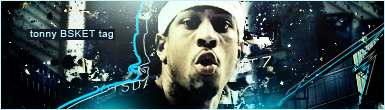
El tutorial que has hecho me ha agradado bastante, mas que nada por el resultado final, que me gusta mucho como te quedó. Ultimamente tus firmas me están gustando mucho, un 10.
Gracias por el tutorial. Saludos. |
|
|
|


|
08-dic-2006, 09:36
|
#11 (permalink) | |
|
Mission Completed
Registrado: noviembre-2005
Location: Mundogamers
Posts: 1,465
|
Quote:
__________________
Grax ToNNy 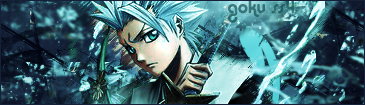  |
|
|
|
|


|
| Herramientas | |


|
|

Todas las horas son GMT +2. La hora es 01:23 .
vBulletin Version 3.6.8
Copyright ©2000 - 2008, Jelsoft Enterprises Ltd.
Search Engine Optimization by vBSEO 3.0.0 RC6
Copyright ©2000 - 2008, Jelsoft Enterprises Ltd.
Search Engine Optimization by vBSEO 3.0.0 RC6
 |
 |