Mejorando la experiencia de juego con nuestro PC
Índice
1º Introducción
2º Mejorando el hardware de nuestro PC
- Tarjeta gráfica
- Tarjeta de sonido
- Altavoces
- Monitor
3º Actualizando y configurando el software
- Controladores
- Configuración de Windows
- Configuración de los juegos
4º Practicando Overclock y mejorando el rendimiento
- Aspectos a tener en cuenta
- Aumentar la frecuencia de nuestra CPU (y de los demás componentes)
- Mejora de los timings de la memoria
- Overclockear nuestra tarjeta nVidia
- Después de overclockear. Refrigeración básica. Pruebas.
5º Glosario de términos
Introducción
Mucha gente que utiliza su PC para jugar realmente no entiende de apartados técnicos o de rendimiento, o tampoco ha visto en su vida una tarjeta gráfica. Sin embargo, conocer nuestro hardware y sus posibilidades reales es un punto muy importante de los juegos de PC. Este artículo intenta ayudar a mejorar la experiencia de juego con nuestro PC, mediante la instalación de nuevo hardware ?interno? (como pueden ser la tarjeta gráfica y la de sonido) y otro hardware ?externo? (monitor y altavoces).
Luego, actualizaremos los controladores para evitar problemas y mejorar el rendimiento, aprenderemos a configurar de la manera correcta los juegos y finalmente prepararemos Windows para que entienda que nuestro cometido es JUGAR. Esto repercute de manera directa en el rendimiento de los juegos. Si los controladores están más depurados los errores en los juegos aparecen con menos frecuencia y el hardware rinde mejor.
Después intentaremos llevar a nuestro PC al límite de sus posibilidades mediante un overclock por software y una mejora del rendimiento de la memoria. Así, nuestro PC dará todo lo que es capaz de dar y probablemente nos ahorre algún euro que de otra manera gastaríamos en una tarjeta gráfica ligeramente superior.
Y por último, probaremos que todo esté en orden, que todo sea estable y que todo funcione a la perfección y sin cuelgues de ningún tipo. Para ello utilizaremos los llamados tests sintéticos y algún que otro programa que resultan imprescindibles para estas labores.
Durante todo este artículo y en sus respectivos apartados y subapartados podremos leer qué es lo que queremos mejorar y por qué, lo que nos proporcionará la mejora y una orientación sobre dónde y qué comprar.
He de reseñar que este artículo no abordará temas de gran complicación ya que no es la intención del mismo.
*Todos los programas aquí citados son FREEWARE o GPL, nunca programas pirata ni versiones crackeadas.
2º Mejorando el hardware de nuestro PC
Tarjeta gráfica
Una tarjeta gráfica es el componente del ordenador que se encarga de todo el procesado gráfico o visual que ves en pantalla. Esto significa que absolutamente todas las imágenes que ves están creadas por esta tarjeta. Te conviene saber que, simplificando mucho, tiene dos componentes. El primero es el procesador donde se calculan las imágenes, la GPU (Graphics Processor Unit); y un sitio donde se guardan los datos de las imágenes, la memoria.
Para cambiar una tarjeta gráfica hay que pensar antes varios apartados. Si ya tenemos suficiente con la actual, no necesitamos cambiarla. El motivo principal para cambiar de tarjeta es casi siempre que ésta no es lo bastante potente para jugar con unos mínimos de calidad y suavidad (esos mínimos los impone uno mismo). Cambiar la tarjeta gráfica a un modelo superior nos proporciona un aumento muy notable en la velocidad de los juegos. Esto es, aumentará la cantidad de imágenes que se muestran por segundo y con ello aumentará la suavidad con la que vemos los juegos.
Comencemos con el proceso. Lo primero es saber si en nuestra placa base tenemos un puerto AGP o PCI-Express. Para ello descargaremos Everest Home Edition 2.20 (http://www.filehippo.com/download_everest_home/), que además nos dará multitud de detalles sobre nuestro PC. Una vez en la URL del enlace, hacemos clic en ?Download Latest Version? y comenzará la descarga. Al acabar, instalamos el programa y lo ejecutamos. En la izquierda aparecen categorías. Debemos mirar en Placa base > Placa base > Información física sobre la placa base (éste último apartado aparece en el centro de la pantalla). Allí pondrá ?Slots de expansión? y deberán aparecer, entre otros, AGP o PCI-Express (cuidado, PCI-Express NO es PCI).

Captura de Everest Home 2.20. Descubriendo si nuestra placa tiene AGP o PCI-Express.
Una vez sepamos si tenemos uno u otro, nos vamos a la tienda y compramos la gráfica. Algunas consideraciones a tener en cuenta: Por ejemplo, la memoria de la tarjeta no condiciona su rendimiento tanto como el procesador que lleve. Esto es, una tarjeta gráfica nVidia 6200 con 512 MB de memoria es peor y con diferencia que una nVidia 6600GT con 128 MB. Algunos modelos con buena relación calidad/precio:
nVidia: 6600GT, 6800XT / GS, 7600GT CO
ATi: 9600 PRO, X800, X850 XT, X1600, X1800XL, X1800 GTO
Hay muchos más modelos que estos y de otras marcas. Los que he escrito arriba están a modo de orientación y todos ellos poseen un buen rendimiento por un precio más o menos asequible. Podemos ver más modelos de tarjetas gráficas e informarnos sobre ellos en Alternate. Algunos artículos para informarnos de otras posibles compras:
http://www.noticias3d.com/articulo.asp?idarticulo=562
http://www.noticias3d.com/articulo.asp?idarticulo=557
http://www.noticias3d.com/articulo.asp?idarticulo=581
http://www.maximopc.org/showreview.php?id=141
Cuando volvemos a casa con la tarjeta gráfica nueva, podrá dar comienzo la instalación de la misma.
*Abriendo el pc invalidarás la garantía del mismo. Asegúrate de que quieres hacerlo o de que tu pc ya no dispone de garantía antes de abrirlo.
Lo primero que haremos va a ser desenchufar todos y cada uno de los cables que estén conectados a la torre (podemos memorizar dónde va el monitor para más adelante). Cogemos un destornillador de estrella (Nº0 3x75 es el que uso yo para TODO) y quitamos los tornillos de la tapa derecha (mirando desde detrás a la CPU). Retiramos la tapa y procedemos a identificar la tarjeta gráfica. Los slots de expansión se encuentran en la parte inferior izquierda de la placa base. Para identificarla fácilmente miramos por fuera y localizamos dónde estaba conectado el monitor (suele ser un enganche azul con hueco para dos tornillos). La tarjeta en la que esté ese conector es la tarjeta gráfica. Puede ocurrir que no tengamos tarjeta gráfica, y que el monitor se conecte más arriba, junto a otros conectores. En este caso no hay que retirar nada ya que la tarjeta es integrada en la placa base. Sólo hay que colocar la nueva en el slot apropiado.
Retiramos la tarjeta actual. Muchísimo cuidado antes y durante el proceso. Podemos tocar algún objeto metálico para descargar la electricidad estática que llevemos en ese momento. Para retirar la tarjeta, hay que quitar un tornillo que la une a la chapa de la torre (en algunas cajas, hay un sencillo mecanismo que bloquea la tarjeta sin necesidad de tornillo). Lo quitamos con el destornillador y continuamos. Hemos de desbloquear una pestaña que hay en la parte en la que se apoya la tarjeta. Además, la tarjeta puede estar conectada a la fuente de alimentación. Retiramos ese cable con exquisito cuidado, ya que ésta es una de las partes más endebles de las tarjetas gráficas. Una vez hecho esto, tiramos de la tarjeta con pulso firme y con mucho cuidado hasta sacarla de su ubicación.
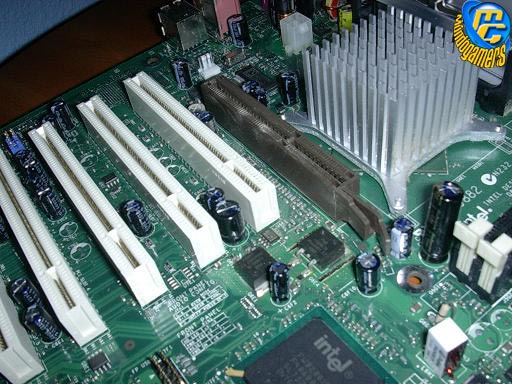
Detalle de una placa base: puerto AGP (marrón) y cinco puertos PCI (blancos).
Para instalar la nueva tarjeta podemos tumbar la torre de forma que hagamos presión sobre el suelo al empujar la nueva tarjeta sobre la placa base. Colocamos la nueva tarjeta en su sitio (donde estaba anteriormente la otra tarjeta gráfica. Si era integrada: el slot para conectar la tarjeta es el que se encuentra más arriba de todos los slots de expansión) con mucho mimo. Es fundamental ir con cuidado. Una vez colocada, tenemos que volver a colocar el tornillo que quitamos hace unos momentos y además (si la tarjeta lo requiere) conectar un cable de la fuente de alimentación a la tarjeta. Será sencillo, ya que cada cable sólo puede ir en la ubicación correcta. Si no disponemos del cable apropiado, tendremos que cambiar la fuente de alimentación por una que incluya la conexión que necesitamos (bien AGP, bien PCI-Express) (no entra en este artículo).
Cerramos la torre, conectamos todo otra vez, encendemos el ordenador e instalamos los controladores pertinentes. Podemos encontrarlos en el CD adjunto a la tarjeta gráfica que acabamos de comprar, o si no, nos los podemos bajar de la página oficial del fabricante.
Si teníamos una tarjeta integrada y hemos instalado una nueva, es posible que tengamos que configurar la BIOS de nuevo.
Ya tenemos nuestra nueva tarjeta instalada en el ordenador. Si lo hemos hecho bien y hemos elegido un modelo potente, disfrutaremos de los juegos con una suavidad increíble.
Tarjeta de sonido
A muchos les parecerá una tontería, dirán que todas las tarjetas suenan igual. Pero no es así. Hay una grandísima diferencia de jugar con la tarjeta de sonido que viene integrada a hacerlo con una tarjeta de sonido de calidad. El motivo principal es que las integradas no son capaces (en su mayoría) de aplicar efectos como el EAX y disponen de pocos canales de salida de audio.
Una buena tarjeta de sonido nos proporcionará unos sonidos cristalinos y unos efectos sublimes. Eco en cavernas, voces que reverberan, contrastes entre sonidos cercanos y lejanos, sensación de posición?
Además, una tarjeta de sonido no es demasiado cara en comparación con una tarjeta gráfica. Podemos encontrar tarjetas excelentes por menos de 40 euros. En este caso mi adquisición fue una Creative SoundBlaster Live! 24 Bit, que me costó 27 euros. Si encontramos esa tarjeta en las tiendas, es una excelente compra. Si no, podemos buscar otra de la familia Sound Blaster, que con total seguridad se convertirá en una gran adquisición. Eso sí, la tarjeta tiene que conectarse en un slot PCI. El PCI es un slot generalmente de color blanco que se encuentra debajo del AGP o del PCI-Express.
Para instalar la tarjeta de sonido, repetimos el mismo proceso que con la tarjeta gráfica. Cuando tengamos abierta la torre, miramos si tenemos tarjeta de sonido ya instalada. En ese caso lo mejor es retirarla (el proceso es el mismo que con la tarjeta gráfica, a excepción de que en el slot PCI no hay pestañas que bloqueen a la tarjeta).
Una vez hecho eso, instalamos la nueva. Hacemos presión sobre la tarjeta con sumo cuidado y una vez esté encajada, colocamos un tornillo que la fije firmemente a la chapa y volvemos a montar la torre. Es posible que nuestra tarjeta de sonido incluya una entrada para un cable de sonido procedente de las unidades de CD. Éste cable sirve para la extracción directa de sonido por hardware, lo que ya no es necesario porque en la actualidad ese proceso se realiza por software. Hay que decir que no es importante en cuál de todos los slots PCI la instalemos (hay más de uno), aunque a ser posible hay que dejar libre el que esté inmediatamente debajo de la tarjeta gráfica para permitir que se ventile correctamente. Si nos fijamos, la nueva tarjeta de sonido tiene más entradas para altavoces. Eso es porque seguramente tenga soporte para equipos de sonido 5.1 o incluso 7.1. Pero no instalaremos esos equipos ahora.
El siguiente paso es configurar la BIOS para eliminar la anterior tarjeta de sonido. Esto sólo debemos hacerlo si la tarjeta que teníamos antes estaba integrada en la placa base (esto sucede muy a menudo), aunque no obligatorio hacerlo. Además, el proceso varía de una BIOS a otra, por lo que recomiendo leer el manual de tu placa base para realizar esta tarea. Generalmente esto podrá hacerse cambiando la opción que aparece bajo el nombre de la tarjeta de sonido integrada (algunos nombres comunes son SoundMAX, AC97 Audio?) de AUTO a DISABLE. Esta opción la podemos encontrar en el apartado ?Integrated...? de nuestra BIOS (recordad, para entrar se pulsa Supr durante el arranque del equipo. Si Supr no funciona, podemos probar F1, F2, F8, F10 ó F12, dependiendo del equipo que tengamos).
Reiniciamos el PC. Si la tarjeta venía con un CD de instalación, lo introducimos en la unidad de CD cuando Windows haya arrancado. Instalamos su contenido. En caso contrario, podemos dirigirnos a la página de Creative para descargar los controladores. También es recomendable descargar el Creative Media Source Player, ya que aprovecha al máximo las características de nuestra nueva tarjeta en cuanto a la reproducción de sonido (también reproduce vídeo). Si no has adquirido una tarjeta Creative, ve a la página del fabricante de tu tarjeta de sonido para descargar los drivers.
Una vez instalada la tarjeta de sonido, disfrutaremos de un sonido de mucha más calidad que antes. Sin embargo, tendremos que configurar los juegos para que aprovechen las capacidades de la tarjeta. De esto nos encargaremos más adelante.
Altavoces
De nuevo, puede parecer que todos los altavoces son iguales, o que no hay diferencia de comprar unos 5.1 a comprar unos 7.1. Nada más lejos de la realidad. El cambio de unos altavoces estéreo (los de toda la vida) a unos 2.1 ya es notable. Sin embargo, la verdadera diferencia reside en pasarse a equipos de audio 5.1 o todavía mejor, a un 7.1.
Para este ejemplo, instalaremos unos Creative SBS380 2.1, por su simplicidad de instalación y su calidad. La ventaja de los 2.1 es que incorporan un subwoofer a los altavoces de toda la vida. Un subwoofer es un altavoz especialmente pensado para frecuencias graves. Así, los otros dos altavoces se centran en frecuencias más agudas. Esto hace que se puedan escuchar más frecuencias graves (y con mayor potencia) que con altavoces normales, lo que deriva en un sonido más claro y de mayor calidad.
Comenzaremos la instalación, que es muy sencilla. En la caja hay tres altavoces, uno grande (el subwoofer) que debería estar en una posición céntrica y algo alejado de las paredes. Lo más importante es colocar el subwoofer de forma que no se obstruya la salida de aire. Esto empeoraría la calidad del sonido. Colocamos los otros dos altavoces de manera normal.
A la hora de unir cables debemos conectar el subwoofer a la corriente eléctrica y al altavoz derecho y al izquierdo. El derecho irá conectado a la tarjeta de sonido del PC. Será fácil de reconocer dónde enchufarlos, ya que las tarjetas de sonido suelen tener una entrada de color verde para los altavoces, que poseen una clavija también de color verde.
Cuando hayamos hecho esto, iniciamos el ordenador. No hay que instalar controlador alguno, no son necesarios. Reproducimos algún archivo de audio o arrancamos un juego para probar que todo esté en orden. En caso negativo, es posible que se nos haya olvidado encender los altavoces o que estén mal conectados en la tarjeta de sonido.
También existe la posibilidad de que la tarjeta de sonido esté configurada para reproducir sólo por la salida digital (en el caso de tarjetas con esa opción). Comprobamos que eso no sea así desde la consola de configuración del reproductor.
Puede ocurrir que si no hemos configurado la BIOS para eliminar la anterior tarjeta de sonido, el reproductor de audio esté configurado para reproducir sonido en la antigua tarjeta. Desactivamos la tarjeta de sonido integrada desde la BIOS y nos aseguramos que el reproductor genere sonido a través de la nueva tarjeta.
Si sigue sin funcionar, puede ser motivo de drivers (en cuyo caso deberíamos actualizarlos) o que tengamos el volumen bajado, tanto en los altavoces como en el programa de reproducción. A veces los fallos tontos son los más difíciles de encontrar porque los damos por resueltos.
Cuando hayamos instalado los altavoces con subwoofer y todo esté en orden, obtendremos un sonido de una calidad mucho mayor que con los viejos altavoces estéreo.
Monitor
Lo más complicado de este apartado es la elección de un monitor adecuado. Para ello, os recomiendo leer el completísimo artículo que se han currado los chicos de Noticias 3D.
Como factores importantes en la elección de un monitor (elegiremos uno plano, a pesar de que los CRT ofrecen un tiempo de respuesta casi nulo, mayores resoluciones y otras ventajas), cabe destacar el tiempo de respuesta, que ha de ser como mucho de 16 ms (si queremos el monitor para jugar con él). También hay que tener en cuenta el tamaño de la pantalla y la resolución. Un monitor plano tiene una resolución llamada nativa que es el número de píxeles físicos que hay en la pantalla. Los monitores planos se ven mejor a esta resolución, porque cada píxel que dibuja la tarjeta gráfica se corresponde exactamente con uno del monitor, creando así una imagen perfectamente nítida y definida.
Por ejemplo compramos un 17? que tiene como resolución nativa 1280x1024. Nunca podrá tener una resolución superior a eso. Sin embargo, puedes seleccionar una menor. Pero para representar imágenes a resoluciones menores, se interpolan valores de color de un grupo determinado de píxeles lógicos para representar la imagen en el monitor, con lo que se pierde mucha nitidez.
Por ello, si tenemos una tarjeta gráfica muy potente, comprar un monitor con una resolución baja es desperdiciar la potencia de la tarjeta. Sin embargo, si tenemos una tarjeta débil, comprar un monitor con una resolución máxima muy alta de, por ejemplo, 2048x1536, estamos tirando el dinero.
Sin embargo, los CRT se adaptan mejor a resoluciones bajas que los planos.
Como ventajas que un CRT nos proporciona cabe destacar un bajísimo tiempo de respuesta, mayor calidad de color, mayores resoluciones, la no necesidad de interpolar valores para dibujar imágenes a bajas resoluciones? etc.
Los monitores planos nos proporcionan lo siguiente: mayor contraste y luminosidad, mucho menor peso y tamaño, un consumo de electricidad bastante inferior, una durabilidad mayor que los monitores de tubo y finalmente, cansan menos la vista debido a una completa estabilidad de imagen y ausencia de parpadeo. Hay que encontrar un equilibro entre monitor y tarjeta.
Otro dato importante. Monitores de 17 y 19 pulgadas tienen la misma resolución nativa, 1280x1024, por lo que en un 19? las cosas se verán más grandes. Dar el salto a 20?, con 1600x1200 de resolución no es recomendado, porque tan sólo ganamos una pulgada y sin embargo la resolución nativa crece de 1280x1024 a 1600x1200 (las cosas se verían muy pequeñas). Podríamos poner 1280x1024 en un 20?, pero como dijimos antes, la imagen no será de la mayor calidad posible.
Además, según los distintos paneles de pantalla plana, el monitor sólo será capaz de mostrar colores de 18 bit, por lo que será inútil que en juegos configuremos gráficos a 32 bit de color (con la consecuente pérdida de fluidez), porque el monitor solo mostrará 18 bit (menor calidad).
Por tanto, la elección de monitor se ve condicionada por la tarjeta gráfica que tengamos, nuestras preferencias de juego (teniendo en cuenta qué otros usos posibles le daremos) y por supuesto, por el dinero de que dispongamos.
Podemos comprar un monitor CRT si lo deseamos, pero hay que tener en cuenta que ocupan mucho sitio (poco práctico) y cansan más la vista (esas sesiones largas de juego?). Sea cual sea vuestra intención, os remito al artículo arriba mencionado.
La instalación no presenta ninguna dificultad: conectamos el monitor a la corriente y el conector azul al enganche del mismo color en el ordenador. Puede ocurrir que el monitor o la tarjeta gráfica no dispongan de las conexiones adecuadas. Esto es porque uno de los dos incorpora salida DVI y el otro VGA (la primera es de mayor calidad). No hay que preocuparse en absoluto. Generalmente, al comprar la tarjeta gráfica el fabricante incluyó un adaptador DVI/VGA para estos casos. En el caso de que no se incluyera, podemos dirigirnos a una tienda especializada y comprarlo nosotros mismos.
Por lo demás, la instalación de un monitor no presenta más dificultades. Es recomendable instalar los controladores del monitor. Si no se incluye un CD con éstos, podemos dirigirnos a la web del fabricante y descargarlos.
3º Actualizando y configurando el software
Controladores
Los controladores son archivos que le dicen al sistema operativo cómo interactuar con los dispositivos de hardware o cómo usar los recursos que el hardware proporciona.
Por lo tanto, cuanto más actuales sean los controladores y más depurados estén, mejor rendimiento nos dará el hardware, entre otras ventajas. Actualizar los controladores nos proporciona mayor estabilidad cuando usamos un dispositivo de hardware y una mayor compatibilidad con otros dispositivos.
Hay dispositivos que no necesitan controladores, porque los instala automáticamente el sistema operativo. Para versiones más antiguas del sistema operativo es posible que necesitemos los controladores (drivers de aquí en adelante) o que necesitemos una versión distinta de los drivers.
Dado que en la actualidad, todos los juegos se diseñan para Windows XP, los enlaces proporcionados son para descarga de drivers para Windows XP.
Aquí tenemos un buen enlace para descargar varios tipos de controladores (http://www.noticias3d.com/drivers.asp).
Los poseedores de una tarjeta gráfica ATi Radeon deben bajarse este archivo de drivers (última versión en el momento de redactar este artículo):
https://a248.e.akamai.net/f/674/9206/0/www2.ati.com/drivers/6-4_xp-2k_dd_31959.exe
Los que tengan una tarjeta gráfica nVidia GeForce deben descargar el siguiente:
http://es.nvidia.com/content/license/driver_license.asp?language=es&url=http://download.nvidia.com/Windows/84.21/84.21_forceware_winxp2k_international_whql.exe
Tampoco estaría de más actualizar los drivers del monitor, de la placa base y de la tarjeta de sonido. Para ello, buscamos marca y modelo de cada dispositivo que queramos actualizar y vamos a la página oficial. Todos los datos nos los proporciona Everest Home 2.20 (lo descargamos antes por si no lo recordáis).
Configuración de Windows
Este apartado dará un empujoncito de rendimiento a Windows que también nos será útil en otras aplicaciones, no solo en juegos.
1º Creación de una cuenta de juegos: si tenemos Windows configurado para varios usuarios podemos crear una nueva cuenta hecha especialmente para jugar. Para ello, creamos una cuenta bajo el nombre ?Juegos? (o el que queramos) e iniciamos sesión en ella. Debe tener privilegios de administrador eso sí. Una vez lo hagamos, limpiamos por completo la lista de programas que se ejecutan en el inicio. Para llevar a cabo esta tarea podemos utilizar cualquier limpiador de registro. Por ejemplo Ccleaner. Todo esto nos da dos ventajas. La primera, cuando juguemos tendremos el ordenador completamente libre de programas en segundo plano que comen recursos. La segunda, que tendremos ambas cuentas más ordenadas al tener programas en una y juegos en otra.
2º Configuración para aplicaciones: hacemos clic derecho en ?Mi PC? y después en propiedades. Picamos en la pestaña de ?Opciones avanzadas? y luego en configuración, debajo de Rendimiento. Por fin, aparece una ventana y damos en ?Opciones avanzadas?. Marcamos las dos casillas para la opción Programas. Eso indica al sistema operativo que queremos que dedique más uso del procesador a las aplicaciones que tengamos activas en ese momento (juegos) frente a programas que se estén ejecutando en segundo plano (antivirus). Si queremos que Windows se mueva más rápido y que tras cerrar un juego aparezca más deprisa, en la pestaña de Opciones Visuales podemos desmarcar todas las casillas que aparecen abajo. Aunque a mí personalmente no me gusta tenerlo así, ya que queda muy austero y el aumento de prestaciones no se nota si tienes un sistema potente.
3º Desactivar la indexación del disco: vamos a ?Mi PC? y hacemos clic derecho en el disco duro y luego en propiedades. Desmarcamos la casilla que dice ?Permitir a Index Server indizar el disco para acelerar la búsqueda?. Aplicamos la opción sobre TODOS los archivos y subcarpetas. Aunque es lento y posiblemente tarde unos minutos, esto debería acelerar un poco el rendimiento del disco.
4º Podemos mejorar la velocidad general de Windows si eliminamos los archivos dentro de la carpeta C:\Windows\Prefetch. Estos archivos no son de sistema y se pueden eliminar sin ningún problema. Para limpiar mejor, podemos utilizar Ccleaner (arriba tenemos el enlace), que además de limpiar el registro, elimina archivos temporales y cachés de navegadores, etc.
Para rematar la faena, podíamos desfragmentar el disco duro (Propiedades del disco duro, pestaña herramientas, desfragmentar ahora) y así los procesos de carga antes y durante los juegos se llevarían a cabo mucho más deprisa. Es recomendable desfragmentar una vez al mes más o menos.
Configuración de juegos
Si eres de esas personas que no tocas la configuración de los juegos una vez los instalas, te estás perdiendo una parte muy importante para conseguir el mejor rendimiento. Voy a explicar algunos parámetros que podemos encontrar en la configuración de vídeo de un juego y si merece la pena o no activarlos, siempre pensando en la mejor relación calidad/rendimiento.
Resolución: es la cantidad de píxeles que componen la imagen. A más píxeles, más grande es la imagen (mayor nitidez tiene). Es un factor que influye decisivamente en el rendimiento. Hay que encontrar equilibrio entre detalle y resolución. En algunos juegos es mejor tener mucha resolución (los que requieren precisión como los FPS tácticos) y otros es mejor subir el detalle.
Profundidad de color: esto da 16 ó 32 bits de información de color por cada píxel. Si queremos aumentar el rendimiento, lo pondremos a 16, pero se verán menos colores y algunos juegos pierden mucho de este modo. Este ajuste suele ir parejo a la resolución.
Mapas de relieve / Parallax: se trata de una técnica que permite dar volumen a texturas planas. El Parallax Mapping es una evolución del Bump Mapping, y ambos tienen la misma utilidad. Los mapas de relieve más típicos mejoran mucho la experiencia visual y reducen muy poco el rendimiento gráfico.
HDR (High Dinamic Range Lightning): es una novedosa técnica de tratamiento de la iluminación. Provoca que la luz deslumbre o efectos más realistas de iluminación. De todas formas, todavía no está del todo madura y puede provocar escenas irrealistas. Además, reduce mucho el rendimiento del juego. Sólo recomendado activarlo con tarjetas de gama alta.
Sombras: se trata de activar la proyección de sombras por los cuerpos. Reduce el rendimiento un poco. Sin embargo, si activamos efectos como ?Soft Shadows?, Sombras Realistas, o cualquier otro efecto, podemos reducir todavía más el rendimiento.
Luces / efectos de luces / iluminación / luces dinámicas / luces realistas: efectos que van encaminados a mejorar la iluminación que provocan las luces sobre las texturas de los objetos. Activarlos repercute en el rendimiento sobre todo si tienes un procesador débil o una tarjeta poco potente.
Detalles físicos / física de cuerpos / física: cálculos precisos de cómo actuarían los cuerpos de los juegos según las leyes de la física real. También se incluyen algunos efectos de nubes, polvo, iluminación? Dependiendo de la cantidad de objetos que presente el juego, de la complejidad de los mismos y de lo riguroso que sea el efecto de física, puede llegar a reducir mucho el rendimiento. La física utiliza únicamente el procesador, y es recomendado poner al mínimo este apartado si tienes un procesador débil, entendiendo por débil cualquier procesador que baje de 2 Ghz.
Efectos climáticos: se incluye aquí la climatología (lluvia, nieve), niebla, nubes? etc. Este efecto reduce el rendimiento en unos juegos poco y en otros mucho. Como experiencia personal, en un juego he pasado de 75 imágenes por segundo a 10 en el mismo entorno porque comenzó una ventisca. Comprobar si merece la pena o no depende de la experiencia propia.
Humo y manchas o marcas: son efectos que reducen el rendimiento dependiendo de la cantidad de éstos que se muestren en pantalla. Por ejemplo, el polvo que levantamos al caminar no sería igual que una tormenta de arena. Manchas pueden ser sangre (sangre también puede encontrarse en texturas superpuestas), restos de cuerpos, combustiones? Marcas pueden ser las que se dejan tras derrapar, o agujeros de balas sobre una superficie.
Otros efectos: aquí entran cosas como Bloom, texturas superpuestas, transparencias, reflejos especiales, texturas en alta resolución? etc. Esto difiere mucho de unos juegos a otros y es mejor probar por uno mismo.
Antialiasing / suavizado / multisampling: se trata de la filtración Antialiasing. Esto reduce el efecto de los bordes dentados. A más aumentemos este filtro, más rápido decrecerá el rendimiento. Valores altos reducen mucho el rendimiento. El filtro refleja unos mejores resultados si la resolución que tenemos es alta. Por esto, sólo debemos activarlo si el juego va perfectamente fluido o si tenemos una tarjeta de gama alta.
Filtro bilinear / trilinear / anisotrópico: se trata de una corrección para evitar el conocido efecto borroso de las imágenes que se encuentran alejadas o en un ángulo amplio respecto de la superficie del monitor. Reduce el rendimiento si aplicamos un valor alto de filtro anisotrópico.
Estos dos últimos deberían activarse solamente si dispones de una tarjeta muy potente o si el juego que estás probando funciona a la perfección.
De todas formas, no todos los juegos aplican igual los efectos gráficos. Esto es, si con un juego ponemos el Parallax y pasamos de 60 a 40 imágenes por segundo, con otro juego no tendremos la misma pérdida, quizá más o quizá menos. No hay que desesperar porque cada juego es un mundo.
Hay que tener en cuenta que a pesar de que el procesado gráfico es responsabilidad de la tarjeta, el procesador también actúa durante los juegos, y que hay algunos que dependen más que otros de la potencia de éste. Esto quiere decir que si por mucho que bajamos detalles y resolución, la suavidad no aumenta, es que nuestro procesador no puede dar más de sí. Para reducir la carga de nuestro procesador y dejar más porcentaje de este para los gráficos, podemos bajar la calidad del sonido, desactivar el EAX, desactivar la iluminación y la física? etc.
Los mínimos aceptables de calidad y suavidad los pone uno mismo, por lo que este apartado es totalmente subjetivo. Por norma general, podemos decir que es fluido todo lo que sea subir de 35 imágenes por segundo (fps).
La norma es encontrar un equilibrio entre lo que queremos y lo que el ordenador nos da. Para ello tenemos que combinar detalles y resolución, efectos, filtros? etc, según el impacto que tengan sobre la calidad y según lo que estemos dispuestos a sacrificar. La mejor manera de conseguir lo que queremos es probando qué impacto tienen sobre el rendimiento los distintos efectos activados.
El cálculo del sonido incide sobre todo en el procesador. Actualmente existen algunos modelos de tarjeta de sonido que incorporan un procesador potente y memoria para guardar el sonido para liberar del trabajo de calcular los sonidos al procesador. Con ello, el rendimiento aumenta. Sin embargo, una de estas tarjetas cuesta más de 150 euros. Entendamos los detalles de la configuración de audio.
Calidad del sonido: aumenta o reduce la calidad del sonido (esto es, la frecuencia de muestreo). Si tenemos un procesador débil, o si el juego parece estar limitado por la CPU (bajamos resolución y detalles y el rendimiento no aumenta o lo hace muy ligeramente) deberíamos poner este valor en el mínimo posible. Si no es así, lo pondremos al máximo.
Canales de salida: es el número de sonidos que se reproducirán simultáneamente por la tarjeta de sonido. Un número mayor aumenta la claridad del sonido pero reduce el rendimiento si tenemos un procesador débil.
EAX y otros efectos: este tipo de efectos estarán disponibles si tenemos una tarjeta de sonido que lo soporte. Actualmente hay varias versiones de EAX: 2, 3 y 4. El EAX es un conjunto de efectos / mejoras de sonido. Si lo activamos oiremos eco en cavernas, voces que reverberan, efecto de posición y otras muchas joyas para regalarnos los oídos. Si tenemos un procesador débil o si el juego está limitado por CPU lo más inteligente sería desactivar esto.
Activar 5.1 ó 7.1: esto hará que se reproduzca sonido por los demás canales de altavoces. No aumentará la calidad si tenemos altavoces 2 ó 2.1, es más, eliminará algunos sonidos que serán reproducidos por los demás canales.
En general, la configuración de sonido depende de nuestro procesador. Sin embargo, si tenemos una tarjeta X-Fi de Creative, podemos activarlo todo o ponerlo al máximo porque no habrá penalización de rendimiento.
Ir a la página123Estás en la página 2
4º Practicando overclock y mejorando el rendimiento
Empezamos el último apartado y el más técnico. Aquí subiremos la frecuencia de nuestro procesador, luego de nuestra tarjeta gráfica nVidia y por último mejoraremos la latencia de la memoria RAM.
Con una mejora aquí y otra allí podemos obtener el aumento necesario para poner ese detalle que queríamos al máximo, o podemos pasar un juego de no funcionar a ser jugable.

Click para ampliar. Everest Home 2.20. A la izquierda, aparecen marcadas con un punto rojo los apartados que nos serán imprescindibles para completar todas las tareas de este artículo. En el cuadro central, aparecen marcados los lugares donde aparecerán las velocidades de nuestra tarjeta gráfica.
El overclock fuerza componentes a trabajar a una velocidad mayor de para la que fueron diseñados. No obstante, debido al proceso de fabricación de los chips y a las particularidades de éste, es muy posible que tu procesador aguante 200 Mhz más sin quejarse.
Tened en cuenta que no todos los procesadores pueden overclockearse igual a pesar de ser el mismo modelo. Además, el margen de overclock depende de la marca. Intel nos da más libertad que AMD.
En este apartado no utilizaremos métodos profesionales ni nada demasiado avanzado, ya que entraríamos en demasiados aspectos técnicos. No os preocupéis. Antes de abordar el overclock, indicaré que riesgos hay y cómo solucionar lo que puede suceder. Tranquilos, he hecho todo esto en varios ordenadores varias veces y probando durante mucho tiempo. Se de lo que hablo.
Antes de hacer nada, recomiendo bajarse e instalar el programa FRAPS, que nos muestra en cada momento el número de imágenes por segundo que tenemos en el juego. Eso nos ayudará a ver el rendimiento que ganamos con lo que vayamos haciendo.
Web de FRAPS (http://www.fraps.com)
Descargar FRAPS (http://www2.fraps.com/FRAPS272.EXE)
También es recomendable descargar CPU-Z. Nos ayudará a comprobar las frecuencias de nuestro procesador / bus de sistema en tiempo real.
Web de CPU-Z (http://www.cpuid.com/cpuz.php)
Descargar CPU-Z (http://www.cpuid.com/download/cpu-z-133.zip)
Aumentar la frecuencia de la CPU
Para overclockear una CPU hay varios métodos. Nosotros vamos a acelerar el bus del sistema. Esto obligará a memoria, puertos AGP (o PCI-Express), PCI y procesador a trabajar más deprisa de lo normal. Más adelante trataremos los problemas que esto pueda ocasionar.
De entrada vamos a la web de CPUid y nos bajamos Clock Gen, la utilidad que nos va a overclockear el procesador de una forma sencillísima.

Pequeña captura de Clock Gen. La ventana de la izquierda da acceso a las otras tres. La primera nos indica las velocidades actuales del sistema. La segunda ofrece la posibilidad de modificarlas. La última nos muestra el ICS que hemos elegido y otros ajustes más avanzados.
¡ANTES DE OVERCLOCKEAR NADA! Si subimos la frecuencia más de lo debido puede pasarnos lo siguiente. El PC puede reiniciarse constantemente. Puede que se cuelgue tras overclockearlo. Quizá de errores (mala imagen, errores gráficos) y se reinicie. Puede apagarse él solo. Reiniciarse y pararse en medio del proceso de inicio. Ante estos síntomas, la solución es sencilla. Abrimos la caja (cable de corriente desenchufado) y localizamos la pila de botón que hay en la placa. La sacamos con ayuda de un objeto con el que hacer palanca y con sumo cuidado para no dañar nada. Esperamos unos minutos y la volvemos a poner. Si las cosas siguen igual podemos probar a dejar más tiempo fuera la pila. Si no sirve, intentamos utilizar el jumper de ?Clear CMOS? (lo suele poner en la placa, o sino, al manual). De todas formas hay algunas BIOS que si detectan que el sistema es incapaz de arrancar, restablecen los ajustes a unos estándar para que el ordenador se inicie con normalidad. Mediante la técnica de quitar la pila yo he solucionado TODOS los cuelgues por overclock y el sistema se inició con normalidad y sin daños.

Detalle de la pila de la BIOS. Seguir instrucciones del documento para su manipulación.
Instalamos ese programa y vamos a la web http://www.cpuid.com/clockgen.php
Mientras, iniciamos Clock Gen y abrimos PLL Setup. Ahora vamos a la web y buscamos nuestra placa base / chipset en la lista que aparece. Podemos sacar los datos de Everest Home 2.20 (lo habíamos instalado antes).
Miramos qué ICS tenemos en la placa base.
EJEMPLO. Tenemos un chipset Intel 865. En la web aparece exactamente:
ICS 9526XXIntel865/875
Pues marcamos cualquier ICS que empiece por ICS9526. Damos a Read Clocks. En el caso de que se cuelgue el sistema al seleccionar uno, reiniciamos y usamos el siguiente que empiece por esa cifra. No hay que preocuparse si se cuelga, ya que se tratará de un error de lectura del ICS al tratarse del erróneo. Si no encontramos uno válido, podemos ir buscando ICS hasta que las lecturas de velocidad que aparecen en la ventana de PLL Clock se correspondan con los de nuestro sistema. Las velocidades de serie de nuestro sistema, de nuevo, las encontraremos en Everest Home.
Una vez tengamos todo en orden (velocidades correctas, ICS seleccionado), vamos a la ventana de Clocks y a la de PLL Control. Comienza el proceso. Podemos subir frecuencias (de la CPU) de 50 en 50 Mhz y aplicando los cambios hasta que o nos de errores o se cuelgue. Si da error, podemos hacer lo arriba explicado y continuar. Bajamos al último ajuste estable y empezamos otra vez el proceso (si queremos un overclock más apurado), esta vez sumando 10, hasta que se cuelgue. Repetimos, bajamos 10 y aplicamos cambios. Así tendremos el sistema al máximo de sus posibilidades.

Everest Home 2.20. Vemos el overclock realizado al procesador y al bus. En este caso, el tope fue un 12%. Más allá, el ordenador mostraba fallos en la visualización y un comportamiento anómalo de algunos programas.
Para comprobar que es completamente estable, os remito al apartado de más abajo, ?Después de overclockear. Refrigeración. Pruebas.?
Ya tenemos el overclock hecho. Yo he logrado subir así un Pentium 4 a 1700 Mhz hasta los 1900 Mhz. El problema de esto es que si apagamos el PC, la velocidad volverá a su original. Cada vez que iniciemos el ordenador deberemos poner de nuevo la velocidad que queremos. No hay que preocuparse. Si 1900 Mhz es estable, lo es en todo momento, aunque reiniciemos el ordenador.
Si nos hemos fijado, al aumentar la velocidad de la CPU lo hacen también todas las demás cifras que aparecen en la ventana de PLL Control. Esto es porque realmente aumentamos la velocidad del BUS (FSB), con lo que todos los demás componentes se ven obligados a seguir ese ritmo.
Mejorar los timmings de la memoria
Durante su funcionamiento, la memoria almacena los datos en celdas, que tienen una localización en filas y columnas. Los timmings son el número de ciclos de reloj que tardan esos datos en estar disponibles, o el tiempo que tarda una fila o columna en poder ser leída o borrada. Para definir los timmings se suelen usar las denominaciones CAS, RAS, RAS to CAS y RAS precharge delay.
Mejorarlos hará que la memoria funcione más deprisa, pero si nuestros módulos de RAM son de baja calidad o no soportan esos nuevos timmings, podemos provocar errores en el sistema, cuelgues o incluso la escritura errónea de datos en el disco duro.
Para mejorar la latencia (=timmings) de la memoria, tenemos que ir a la BIOS del sistema. Allí localizamos un apartado que dice algo así como ?Advanced features?. Dentro de ese, DRAM Timmings, o DRAM Frequency o algo así. Recomiendo mirar en el manual de la placa.

Esta ventana la encontramos en la BIOS, en ADVANCED CHIPSET FEATURES.
Una vez en la opción, tiene que haber algo que nos diga ?By SPD? / ?User?. Ese apartado puede llamarse ?Timmings? o ?Latency?. Seleccionamos User y comenzamos a modificar valores. El primer valor que seguramente aparezca es el CAS Latency (=CL), que es el valor que más influye en el rendimiento. Si está en 3, lo ponemos en 2.5 y volvemos a Windows para probar si es estable (apartado de ?Después de overclockear?). Si lo es, ponemos el valor a 2 y probamos de nuevo.

Modificando la latencia CAS... Aparecen varios valores que, aunque podemos asignarlos, no aseguran la ausencia de errores.
La BIOS puede tener una opción de ajustar los rendimientos de la memoria, entre ?Safe / Normal / Super / Turbo / Ultra? o cosas similares. Si es estable, podemos ponerlo en el máximo. Como experiencia personal, podemos ajustar el modo de rendimiento al máximo sin problemas si la memoria tiene un mínimo de calidad. Tras hacer eso, podemos empezar a bajar la latencia.
Si queremos ir más lejos y la memoria nos lo permite (no hay signos de inestabilidad ni fallos) también podemos bajar las demás latencias, RAS, RTC y RPD. La última aumentará el rendimiento de una manera muy ligera, por lo que podemos bajar su valor un par de enteros pero sin pasarnos. RAS y RTC son las que más problemas me han dado a la hora de bajarlas. Por lo que podéis encontrar problemas de estabilidad si reducís esas latencias.

Aquí, los ajustes máximos que podemos ajustar. El rendimiento de la memoria será muy superior de este modo.
Recordad que si habéis subido la frecuencia del bus de la CPU podemos encontrar problemas adicionales si bajamos la latencia. Es mejor bajar al mínimo las latencias y apurar la memoria y cuando terminemos, probar a subir la CPU, ya que 100 Mhz de CPU no nos dan un rendimiento mayor que poner la memoria en modo Ultra y con CL2.
Una vez tengamos hecho todo esto y apurado, podemos ejecutar un juego y veremos cómo el número de fps ha crecido desde la última vez.
Hay algunas placas base, entre otras algunas de marca Asus, que si seleccionamos ajustes de rendimiento que no son el estándar pueden bloquear el acceso a los sensores (ICS) y provocar que el sistema se cuelgue al intentar utilizar el Clock Gen como describí arriba. Si esto sucede, deberíamos volver a colocar los ajustes de rendimiento de memoria a los originales, utilizar Clock Gen y luego, ajustar la memoria.
Overclockear nuestra tarjeta nVidia
El overclock de las tarjetas nVidia es muy sencillo e intuitivo, ya que prácticamente lo único que tenemos que hacer es descargar e instalar los programas y ajustar la nueva velocidad de la tarjeta.
Necesitaremos:
Drivers ForceWare para tarjetas nVidia GeForce
Aplicación NVTray
Componente .Net Framework 2 de Microsoft
Lo primero es bajarse el NVtray. Le damos abajo donde pone ?Download: Mirror? y elegimos uno. Luego pulsamos sobre ACEPTAR tras leer el texto que aparece y lo descargamos.
Debemos ahora descargar la última versión de .Net Framework 2. Pulsamos sobre ?Download?.
Una vez hecho esto, debemos instalarlos y reiniciar el equipo (si es necesario). Cuando estemos preparados, ejecutamos NVTray. Aparece una ventana donde deberemos pulsar sobre ?Enable All? para activar todas las mejoras que el programa pone a nuestra disposición. A priori y por ahora, la única que en realidad nos interesa es la de activar el overclocking, pero las activaremos todas.
Cerramos el programa y podrá dar comienzo el proceso de overclock. Vamos al escritorio y en un espacio vacío hacemos clic derecho. Luego en propiedades > configuración > opciones avanzadas. Y por fin en la pestaña que pone ?GeForce
Si tenemos correctamente instalados los controladores y hemos instalado y ejecutado bien el NVTray, nos debería aparecer a la izquierda una columna con opciones. Entre ellas debería aparecer exactamente ?Valores de configuración de la frecuencia del reloj?.

Captura de un momento durante el overclock de la tarjeta nVidia. Para acceder a esa ventana debemos hacer clic derecho en un espacio vacío del escritorio y luego en propiedades. Después en configuración y por último en opciones avanzadas, donde elegiremos la pestaña que lleve el nombre de nuestra tarjeta gráfica nVidia.
Para que se nos permita aumentar la velocidad, debemos marcar ?Sobremarcación manual?. Seleccionamos Configuración = Rendimiento (3D). Se nos dará un aviso que tenemos que aceptar y si queremos, marcar para que no salga de nuevo. Debajo aparecen dos barras que ponen ?Velocidad del reloj central? y ?Velocidad del reloj de memoria?.
Nos podemos informar en Internet sobre las diferentes velocidades que tienen los modelos existentes que incorporan el chip de nuestra tarjeta para tener una idea de la cantidad de Mhz de más que soportará nuestra tarjeta. El procedimiento es idéntico al del procesador, solo que esta vez tenemos una útil herramienta: ?probar ajustes?. Podemos subir de golpe una gran cantidad de Mhz y pulsar sobre ?probar ajustes?. Si dice que no es compatible, sencillamente probamos ajustes más bajos. Si no dice nada, probamos ajustes algo superiores.
Si nos hemos informado en Internet antes sobre las velocidades que alcanza el chip de nuestra tarjeta podremos ahorrar un tiempo precioso. Si por ejemplo nuestro 6800 GT (es un ejemplo, no se me de memoria la frecuencia de todos los chips) corre a 400 Mhz y hemos visto una página con un 6800 GT que corre a 450 Mhz, es más que posible que nuestro chip aguante al menos hasta 450.
Luego tendremos que subir la memoria. El procedimiento es el mismo. Podemos también informarnos en Internet para ver las velocidades que puede alcanzar. Para detectar y solucionar posibles problemas, os vuelvo a remitir al apartado de más abajo ?Después de overclockear. Refrigeración. Pruebas?
Debajo del todo hay dos casillas que deberemos marcar. La primera hace que el overclock sea permanente (a diferencia de Clock Gen, que cuando apagábamos, el overclock se esfumaba), y la segunda fuerza al ventilador de la tarjeta a permanecer en activo todo el rato.
Como veis, el proceso ha sido de lo más sencillo y seguramente no nos haya planteado ningún problema. Sin embargo, a mí a veces me ha pasado: aun con unos ajustes ridículos, (1 Mhz por encima) al darle a probar me dice que los ajustes son erróneos. En este caso, reiniciamos el ordenador y problema resuelto.
Después de overclockear. Refrigeración básica. Pruebas
Empezamos con el último apartado de este editorial. Aquí vamos a dar fe de que todo es absolutamente estable, que no se producen errores, y si se producen, es el momento de solucionarlos o ver si merece la pena afrontarlos de cara a un mayor rendimiento. Además, vamos a asegurarnos de que la mezcla no sobrecalienta en exceso el sistema, lo que podría provocar reseteos continuos o incluso daños en el hardware.
Lista de todos los programas que vamos a utilizar y sus ubicaciones para descargarlos:
Mother Board Monitor 5:
http://www.concurso-modding.com/downloads/MBM5370.exe
CPU Burn In: http://users.bigpond.net.au/cpuburn/downloads/CPU_burn-in.zip
MemTest: http://www.archivospc.com/programas/archivos/MemTest.php
Instalando Mother Board Monitor 5?
Una vez hayamos descargado el archivo, procedemos a su instalación. Durante el proceso se nos pedirá el modelo de placa base, que podemos encontrar en Everest 2.20. También se nos pedirá la confirmación para varias opciones que debemos elegir. Las instrucciones nos las da el programa. Una vez hayamos terminado, abrimos la ventana de configuración del programa y vamos a la sección ?Temperatures?. Seleccionamos en ?MBM 5 Sensor? la opción ?CPU?. Le damos a ?Visual? y marcamos el cuadro ?Display temperature in the system tray?. Aplicamos los cambios y debería aparecer un número metido entre dos líneas situado al lado del reloj. Esa es la temperatura de la CPU. Tendremos que mirar ahí a menudo durante las pruebas. Una excelente temperatura es inferior a 35ºC al 100% de carga, pero como eso sólo se consigue con refrigeración líquida u otros sistemas, nos conformaremos con que no suba de 55. El límite que deberíamos tolerar es 70, a partir de ahí encontramos las temperaturas máximas a las que los procesadores pueden funcionar, por lo que si en algún momento llegamos a esa cifra, será OBLIGATORIO instalar un ventilador más potente (tranquilos, no son caros).
Probando la CPU
Vamos a asegurarnos de que la CPU es totalmente estable a pesar del overclock que ha recibido. Lo primero es utilizar el CPU Burn In. Este programa hace que la CPU utilice toda su potencia y también sirve para probar su refrigeración. No hay que instalarlo, con ejecutarlo es suficiente.
El proceso es sencillo, podemos pasarlo durante 15 minutos para probar la estabilidad, o durante 40 o más para probar la capacidad de refrigeración. Para la estabilidad, activaremos el control de errores. Para la refrigeración, lo desactivamos.
Es tan sencillo como eso. Más adelante podremos realizar pruebas más ?comunes?. Como por ejemplo comprimir y descomprimir ficheros, ver una película en DVD o jugar a un juego.
Errores que pueden aparecer por un excesivo overclock son un funcionamiento extraño e inestable de programas, cuelgues, visualización errónea de pantalla, etc.
Probando la memoria RAM
Para este apartado utilizaremos el MemTest. Es tan sencillo como el programa anterior. Simplemente lo ejecutamos y le damos a probar. Es recomendable que sea sobre la mayor cantidad de memoria y durante el mayor tiempo posible.
Un consejo sería ejecutarlo ANTES de bajar la latencia de la memoria y DESPUÉS de bajarla, con el objetivo de no confundir errores que ya vienen en la memoria con errores debido a la bajada de latencia.
Si el programa ve que algo no va bien, se detendrá y nos lo comunicará. Fallos comunes por errores en la memoria son cuelgues sin explicación o cuando hacemos un uso intensivo de la memoria. Algunos problemas de esta índole se solucionan si instalamos el Service Pack 2 de Windows XP. Si la memoria es de baja calidad (genérica, sin marca, módulo defectuoso, memoria de baja calidad) habrá errores de todas formas.
Si hemos ejecutado el programa y todo va bien, podemos probar con algunas aplicaciones ?normales? como un juego, ver una película en DVD?
Probando la tarjeta gráfica
En este apartado lo mejor es ejecutar varios juegos y ver qué ocurre. Los fallos más típicos son texturas que desaparecen o gráficos erróneos o que sencillamente no se muestran durante el transcurso del juego. Esto pasa sobre todo cuando hemos forzado mucho la tarjeta. Aunque no son fallos graves, pueden molestarnos cuando jugamos, así que depende de nosotros reducir el overclock de la tarjeta gráfica o dejarlo como está.
Refrigeración básica
Si durante las pruebas comprobamos un aumento significativo de la temperatura del procesador, tendremos que mejorar la ventilación dentro de la caja. Podemos hacer lo siguiente:
1º Abrir las tapas del ordenador, así el aire fluye mucho mejor. Esto es una solución ?parche?, es decir, no es lo más eficaz pero puede ayudarnos.
2º Instalar un nuevo ventilador más potente que el anterior o instalar un nuevo conjunto disipador/ventilador. Esto es bastante eficaz y sencillo de realizar.


A la izquierda, detalle de un equipo de refrigeración montado; disipador y ventilador acoplados a la placa base. A la derecha, detalle de un disipador de aluminio y las patillas para fijarlo al socket.
Sólo tendremos que abrir la caja y localizar el ventilador del procesador. Quitamos los tornillos que lo sujetan al disipador y desenchufamos el ventilador de la placa base con sumo cuidado. Realizamos el proceso a la inversa para instalar el nuevo ventilador. Tenemos que tener en cuenta el tamaño del ventilador, ya que hay varios. Lo más común serían ventiladores de 90mm.


A la izquierda, comparación de un ventilador de serie frente a uno nuevo: el primero es Cooler Master (0.12A, 12V), capaz de girar a 2000 revoluciones por minuto y el segundo es Revoltec (0.20A, 12V), capaz de girar a 2600 revoluciones por minuto. A la derecha, detalle del ventilador Revoltec. Detalle del conector de 3 pines. El ventilador se encaja sobre el disipador usando tornillos enroscándolos en el disipador en los huecos dispuestos para tal función. El ventilador es capaz de girar a 2600 rpm, bajo una intensidad de corriente de 0.20 amperios y dispone de tres leds que iluminan el conjunto durante el funcionamiento.
3º Instalar un ventilador de sistema. Suelen ser de 120mm y se colocan en la caja.
Muchos problemas de refrigeración vienen dados por una mala evacuación del aire caliente que hay en la caja. Esto lo solucionamos abriendo las tapas o con varios ventiladores dedicados a meter y sacar aire de la caja.
La mayoría de los errores se darán en forma de pantallazos azules, ya sean provocados por la memoria o por cualquier otro factor derivado del orverclock. En los momentos de escribir este artículo empieza a pegar el calor, así que tened cuidado con las temperaturas porque si overclockeamos los componentes, pueden sufrir mucho con la temperatura de casa.
Glosario de términos
- Drivers: controladores. Ver más arriba.
- Overclock: es la técnica que permite forzar a los componentes a trabajar a una velocidad superior de la que han sido diseñados.
- Timmings: son el número de ciclos que indican el tiempo que se espera desde que se envía una instrucción hasta que la memoria es capaz de efectuar la orden.
- Core: (=núcleo en inglés) se trata del núcleo central de un procesador. Se suele denominar ?core? al microprocesador o al procesador de la tarjeta gráfica.
- GPU: Graphics Processor Unit
- CPU: Central Processor Unit
- RAM: Random Acces Memory
- CRT: Cathode Ray Tube, tubo de rayos catódicos. Es un tipo de monitor que se suele llamar ?de tubo?, y son los grandes.
- TFT: Thin Film Transistor, transistor de película fina. El TFT es una tecnología que mejora los originales LCD (=Liquid Cristal Display). Actualmente la mayoría de los monitores planos son TFT en lugar de LCD.
<< Anterior Siguiente >>